導入 :Obsidianの同期をNAS経由に切り替えた理由
Obsidianの保管庫をPCとiPhone間で同期させる際、以前はiCloudを使っていましたが、同期の競合や反映の遅延がどうも気になりました。
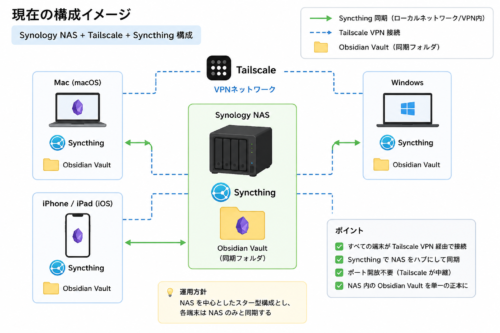
現在は、Synology NASとSyncthingを組み合わせた構成で運用中。
この構成に切り替えた理由は、単純に「自分のデータを自分の環境下で動かしたかった」という点に尽きます。
ポイント
- iOSにはSyncthing公式アプリがないため「Mobius Sync」を利用
- 完全なリアルタイム同期ではないが、実用性は十分
- NAS運用との相性が良い
1. Mobius Syncをインストール
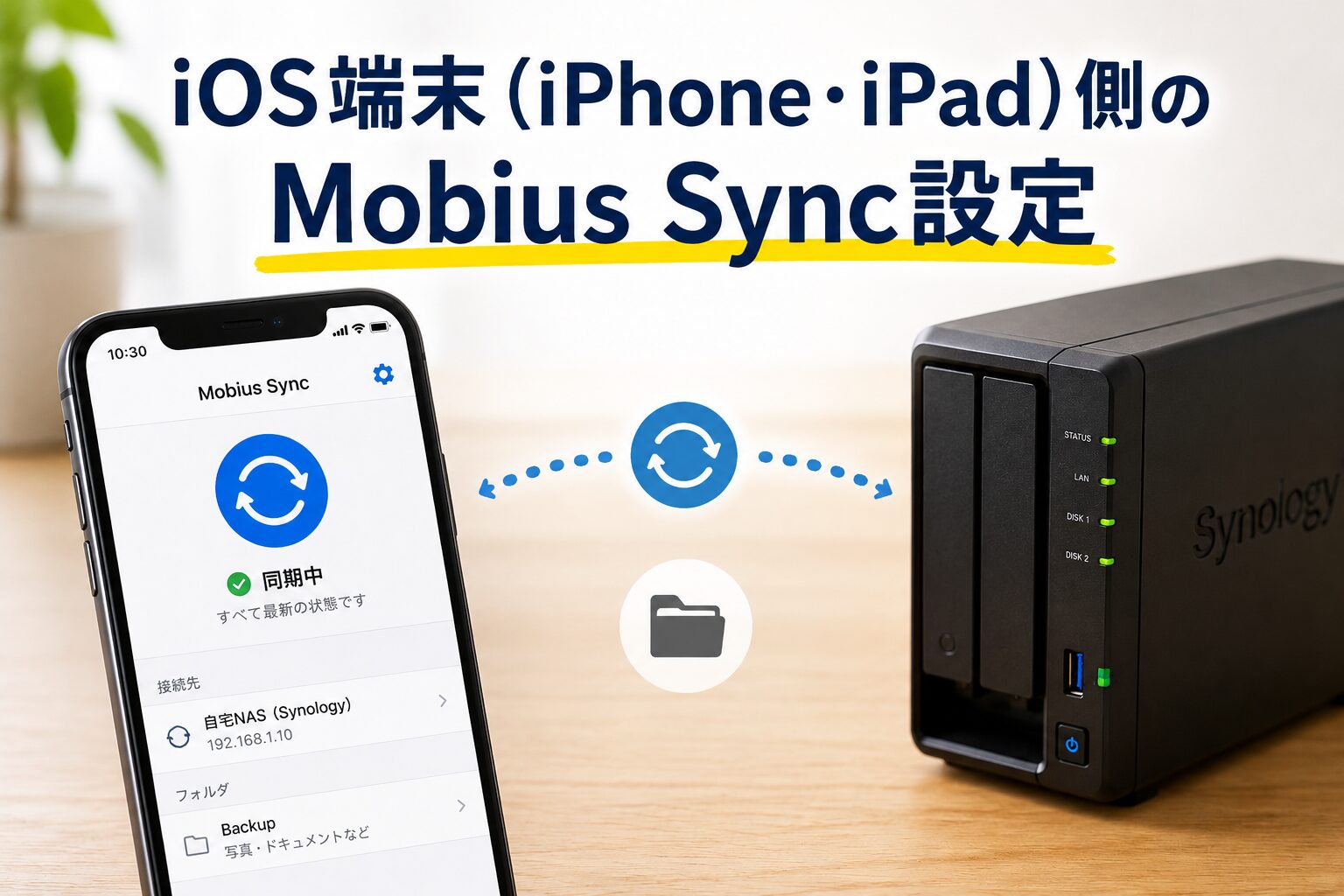
iOS環境では、Syncthing公式アプリは提供されていないため、iOS側では「Mobius Sync」を利用します。
Mobius Syncは、iOS向けのSyncthingクライアントアプリで、Filesアプリと連携しながらObsidian Vaultを同期できます。
まずはApp StoreからMobius Syncをインストールします。
無料版でも基本的な同期自体は利用できますが、フォルダ数やバックグラウンド動作などに制限があります。私は、最終的にPro版を利用していますが、まずは無料版で動作確認してから考える程度でも十分だと思います。
インストール後は、初回起動時にアクセス許可の確認があります。
この辺りは、基本的に許可しておいた方が後々設定しやすいです。
2. NAS側Syncthingと接続
続いて、Synology NAS側のSyncthingとMobius Syncを接続していきます。
基本的な流れはPC同士でSyncthingを接続する場合と変わりませんが、iOS端末では、NAS側の管理画面でQRコードを表示し、カメラで読み取る方法が一番簡単です。
NAS側でQRコードを表示
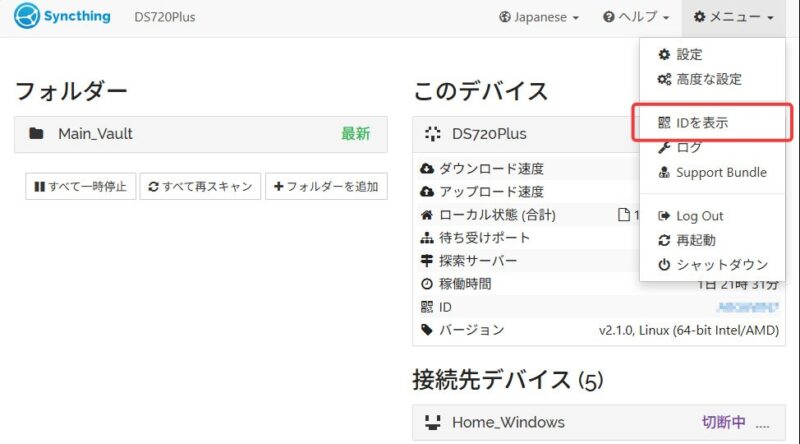
ブラウザからSynology NAS上のSyncthing管理画面へアクセスし、画面右上の「メニュー」内にある「IDを表示」を選択すると、デバイスIDと接続用のQRコードが表示されます。
Mobius Sync側で読み取り
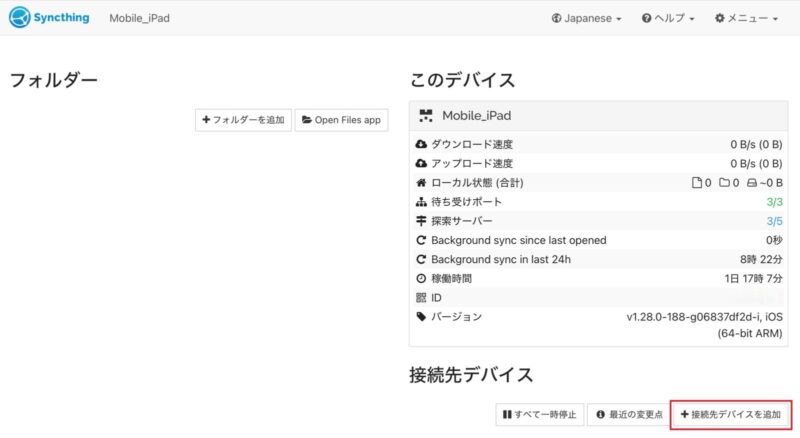
iOS端末でMobius Syncを開き、「接続先デバイス」の「+接続先デバイスを追加」をタップし、「Scan QR code」でNAS側のQRコードを読み取ります。
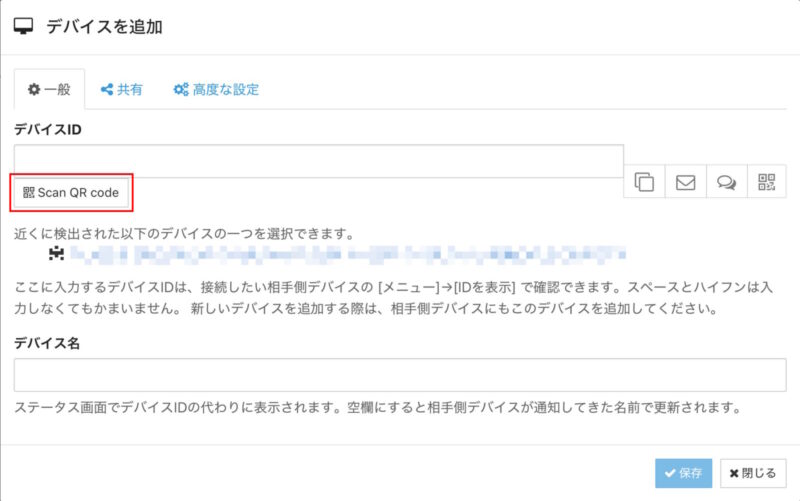
カメラで読み取れない場合は、NAS側に表示されているデバイスIDをコピーし、Mobius Sync側に貼り付けても接続可能です。また、同一ネットワーク内であれば「近くに検出されたデバイス」として表示されることもあるため、その場合はタップするだけで接続できます。
なお、アプリ起動直後は「+接続先デバイスを追加」が反応しない事があります。その際は画面を下にスワイプして更新をかけると、改善されることが多いかと思います。
接続を承認
NAS側でデバイス追加を保存すると、今度はMobius Sync側へ接続要求が届きます。これを承認すれば、iOS端末とNASの接続は完了です。
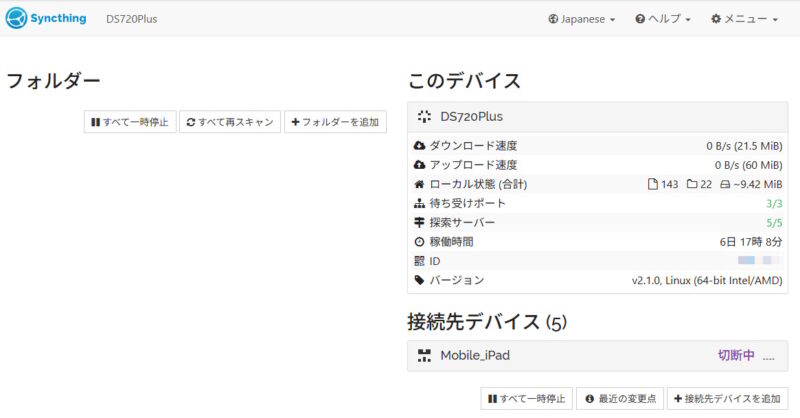
NAS側でデバイス追加を保存すると、Mobius Sync側に接続要求が届きます。これを承認すれば接続は完了です。NAS側の管理画面で「切断中」と表示されることがありますが、同期設定が完了すれば自動的に接続されるため、現時点では気にしなくて大丈夫かと思います。
3. Obsidian用 同期フォルダを設定
iOS版Obsidianは、アプリインストール時に「このiPhone内」>「Obsidian」フォルダが自動生成されます。Vaultはこのフォルダ配下に作成する必要があるため、Mobius Sync側で同期対象として指定する場所もここになります。
設定のポイント
- Obsidianのインストールを先に行う
同期設定前に、先にObsidianをインストールし、Vault(保管庫)を作成しておきます。 - Mobius Sync内のSyncフォルダではない
同期対象にするのは、Mobius Sync内にデフォルト生成されるSyncフォルダではなく、「このiPhone内」>「Obsidian」フォルダ配下のVaultです。 - 初回同期は「受信のみ」が安全
既にPCやNAS側にVaultが存在する場合、iOS側で自動生成されたVaultと競合する場合があります。
初回同期時は、Mobius Sync側を「受信のみ」にして、NAS側データを基準に同期した方が安定しました。
Obsidianの設定
- App StoreからObsidianをインストールします。
- アプリを起動し、新しい保管庫を作成します。
- 初回起動時に同期設定を促す画面が表示されますが、「Skip for now」を選択して進みます。
保管庫名は、Syncthingで同期するフォルダ名と一致している必要はありません。
Mobius Syncの設定
Mobius Syncを開き、「+フォルダーを追加」をタップします。
タブ:一般
- フォルダー名
任意の名称で問題ありません。
空欄の場合は、フォルダーパスで指定したフォルダ名が自動入力されます。 - フォルダーID
Syncthingで同期対象を識別するIDです。
同じVaultを同期する端末同士では、必ず同じIDにします。 - フォルダーパス
「Pick External Folder」をタップし、このiPhone/iPad内→ Obsidian→ 作成したVaultフォルダを選択します。
選択時に「Warning」が表示されますが、「Proceed at my own risk」を選択して進みます。
正常に設定されると、フォルダーパスへbookmark:xxxxの形式でパスが入力されます。
タブ:共有
接続済みデバイス一覧が表示されるので、同期したい端末へチェックを入れます。
タブ:ファイルのバージョン管理
今回は、シンプルに履歴を残せる「単純バージョン管理」を使用しています。
- ファイルのバージョン管理
単純バージョン管理 - 保持するバージョン数
10
同期競合や誤削除時に戻せるので、最初は有効化しておくと安心でした。
タブ:無視するファイル名
「無視パターンを追加」にチェックを入れます。
一度保存後、再度設定を開くと入力欄が表示されるので、同期不要なファイルを設定します。
例:
(?d).obsidian/workspace*
(?d).obsidian/workspaces.json
(?d).obsidian/core-plugins.json
Obsidianは、一部設定ファイルが端末依存になりやすく、同期競合の原因になる事があります。
特に workspace 系は、開いていたタブ状態や画面レイアウト情報を保持しているため、PC・iPhone・iPad間で競合しやすい印象でした。
Mobius Sync iOS固有の設定
フォルダー追加後、メインメニューから「設定」→「iOS」を開きます。
- iOS Permissions
「Open Settings」から、ローカルネットワークや通知など必要な権限を許可します。 - Minimum interval between quick syncs(mins)
2 - Minimum interval between power syncs(mins)
10
Quick Syncは、iOSが許可したタイミングで短時間だけバックグラウンド同期を行う機能です。
Power Syncは、充電中のみ動作する比較的長時間の同期機能になります。
ただし、iOS側の制限が強いのか、設定した間隔通りに必ず同期される訳ではありません。
実際には、
- Mobius Syncを開く
- 数秒待つ
- その後Obsidianを開く
くらいの運用が、一番安定していました。
iOS版Obsidianは、Windows版のような自由なフォルダ管理が出来ないため、最初は少しクセがあります。
ただ、一度構成が安定すると、PC・NAS・iPhone/iPad間でかなり快適に同期できるようになりました。
トラブルシュート
- デバイスと接続が出来ない
- フォルダの同期が出来ない
Mobius Syncのメニューにからログが表示できるので、見ても良くわからないのでAIに投げると解決できることが多いと思います。
実際に使って感じた注意点
しばらく運用してみると、iPhone側では比較的安定してバックグラウンド同期されていましたが、iPad側ではMobius Syncを手動で開かないと同期されない状況でした。
原因を確認すると、iPad側ではiOS固有設定の同期間隔がブランクになっており、ブランクの場合はバックグラウンド同期が無効状態になるようです。
逆にiPhone側は、自分で設定した記憶が無かったものの、デフォルトで数値が入っていたため、バックグラウンド同期が動作していたようでした。
ただ、実際に使ってみると、iOS側のバックグラウンド同期はそこまで安定している訳ではありません。
設定した間隔ごとに必ず同期される訳ではなく、
- バッテリー状況
- 低電力モード
- iOS側のバックグラウンド制限
- 充電状態
などによって、かなり挙動が変わる様です。
そのため現在は、
- Mobius Syncを開く
- 同期状態を確認
- その後Obsidianを開く
という流れが癖になりました。
この運用にしてからは、比較的安定して同期できています。
ショートカット運用がかなり便利
ちょっとした工夫として、iOS標準アプリの「ショートカット」を利用し、
Mobius Sync 起動 ⇒ 数秒待機 ⇒ Obsidian 起動というショートカットを作成しています。
ホーム画面へ追加しておくと、実質「同期付きObsidian起動ボタン」のように使えます。
Mobius Syncはフリーズすること多々
また、Mobius Syncは長時間利用していると、画面が止まったままになる事が多々あります。
厄介なのは、多少、タッチに反応している様に見える・・・
その場合は、
- 画面を下へスワイプして更新
- アプリを強制終了(タスクキル)
すると改善する場合があります。
特にiOS側はバックグラウンド管理が特殊な様で、「同期が止まったら一度再起動する」は割と実運用テクニックだと感じています。
まとめ
- 完全リアルタイム同期として考えない方が良い
- ただ、無料構成としてはかなり実用的
- iOS側は「同期確認してからObsidian起動」が安定
- コンフリクト(競合)対策としても、NAS中心構成と相性が良い
完全放置での自動同期というより、「自分のデータを自分で管理する」感覚に近い運用ですが、個人的にはかなり気に入っています。