導入
Obsidianはローカル完結型の非常に便利なノートアプリですが、SaaS型ノートアプリでは無いので、複数端末で使い始めると「同期問題」にぶつかります。
特に
- Windowsを追加するとiCloud同期が不安定
- iPhone側で同期が遅い
- 無料構成にしたい
- NASを活用したい
など、実際に使い始めると様々な問題が発生しました。
私自身、Obsidian + iCloud、Remotely Save、Syncthing単体など様々な構成を試行錯誤しました。最終的には「Synology NAS + Tailscale + Syncthing」という構成で落ち着いています。
この記事では、実際に試した構成や問題点、現在の運用方法についてまとめます。
現在の構成
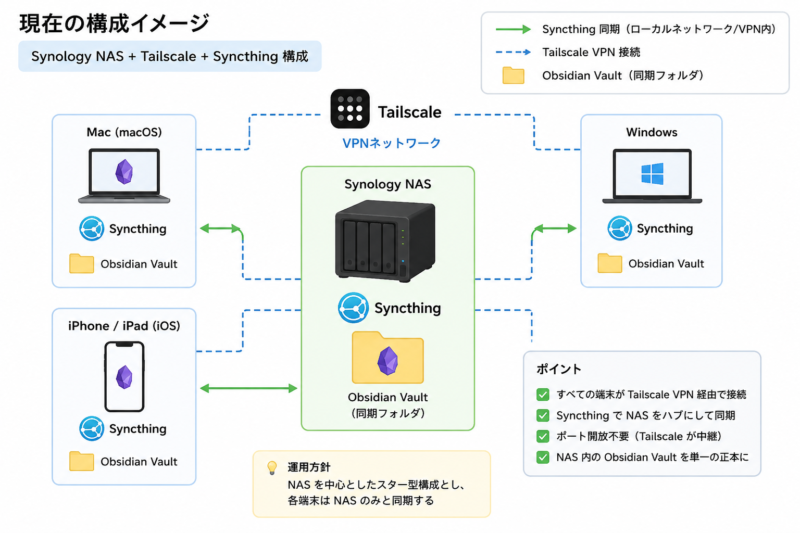
今回のObsidian同期構成のイメージ
構成としては、Synology NASを中心に、Syncthingで同期しつつ、Tailscale経由で各端末を接続しています。
最初は各端末同士を直接同期する「完全メッシュ構成」にしていましたが、同期競合や重複ファイルが発生しやすく、現在はNAS中心の構成に落ち着きました。
また、Syncthing単体では、特にiPhone側で同期が不安定になる事がありましたが、Tailscaleを組み合わせる事で、以前より安定して同期できるようになっています。
まだ多少ラグを感じる場面はありますが、現時点では比較的安定して運用できています。
Synology NAS側の準備
実際にSynology NASへSyncthingとTailscaleを導入し、Obsidian同期環境を構築していきます。
今回の構成では、NASを「同期の中心」にする事で、端末同士の競合を減らし、比較的安定した運用を目指しています。
1.Synology NASへTailscaleを導入
まずは、NASをTailscaleネットワークへ参加させます。
インストール手順
- Synology DSMへログイン
- 「パッケージセンター」を開く
- 「Tailscale」を検索
- インストール
インストール後、Tailscaleを起動するとログイン画面が表示されます。
GoogleアカウントやMicrosoftアカウント等でログインし、自分のTailnetへNASを参加させます。
Tailscaleを使う理由
Syncthing単体でも同期自体は可能ですが、外部ネットワーク環境によっては接続が不安定になる事があります。
特にiOS環境(iPhone/iPad)では、
- 接続が確立しない
- 同期開始が遅い
- スリープ復帰後に認識しない
などの場面がありました。
Tailscaleを併用する事で、各端末が同一VPNネットワーク内に入るため、以前より安定して接続できるようになっています。
特に
- 外出先
- モバイル回線
- 別Wi-Fi環境
などで効果を感じやすい印象です。
2.Synology NASへSyncthingを導入
続いて、実際にObsidianデータを同期するためのSyncthingを導入します。
注意点
Synology公式パッケージにはSyncthingが存在しないため、通常は「SynoCommunity」を利用します。
SynoCommunity追加手順
DSMの
「パッケージセンター」
↓
「設定」
↓
「パッケージソース」
から、以下を追加します。
| 名前 | URL |
|---|---|
| SynoCommunity | https://packages.synocommunity.com |
追加後、
- 「コミュニティ」タブを開く
- Syncthingを検索
- インストールを実施します。
3. Obsidian保存フォルダを作成
NAS側へ、Obsidian Vault保存用フォルダを作成します。
例:
/home/Obsidianまたは
/volume1/Obsidianなど。
私は最終的に、専用共有フォルダを作成して運用しています。
理由としては、
- バックアップ対象を分離しやすい
- 権限管理しやすい
- 将来的に他用途へ展開しやすい
ためです。
4. SyncthingでNASフォルダを共有
Syncthingへアクセスし、作成したObsidianフォルダを共有します。
Syncthing初期アクセス
通常は以下でアクセスできます。
http://NAS_IP:8384初回起動時はファイアウォール警告が出る場合があります。
フォルダ追加
「フォルダを追加」から、
- フォルダパス
- フォルダ名
- 共有対象デバイス
を設定します。
ここで作成したフォルダを、Windows・iPhone・iPad等と共有していきます。
除外設定について
同期設定の際、.obsidian/workspace.json などの設定ファイルは同期対象から外すのがおすすめです。これをしないと、PCで開いた時の画面レイアウトがスマホ側に上書きされてしまい、使い勝手が悪くなることがあります。
実際に運用して感じたポイント
メッシュ同期よりNAS中心の方が安定
最初は、
- Windows
- iPhone
- iPad
全てを相互同期する構成(完全メッシュ)にしていました。
ただ、この構成だと、
- 同時編集競合
- 重複ファイル
.sync-conflictファイルの発生
などが発生した際、同期の問題切り分けが難しく感じる場面がありました。
現在は、「NASを同期の中心として運用」する事で、同期状態を把握しやすくなっています。
NASが無い場合は、まずはPCとスマホ間でのSyncthing同期から始めてみるのも一つの手です。
iOS環境(iPhone/iPad)は完全自動同期とは考えない方が楽
これはObsidianやSyncthingというより、iOS側制限の影響が大きい印象です。
特に、
- バックグラウンド制限
- スリープ制御
- ネットワーク待機制限
などの影響で、完全リアルタイム同期は期待し過ぎない方が良いと思います。
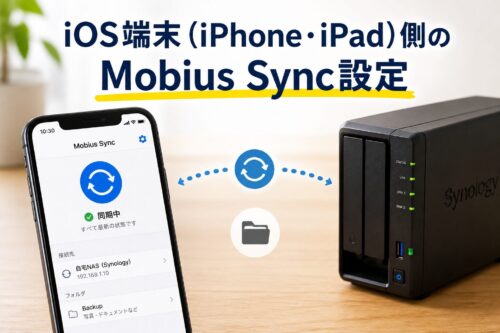
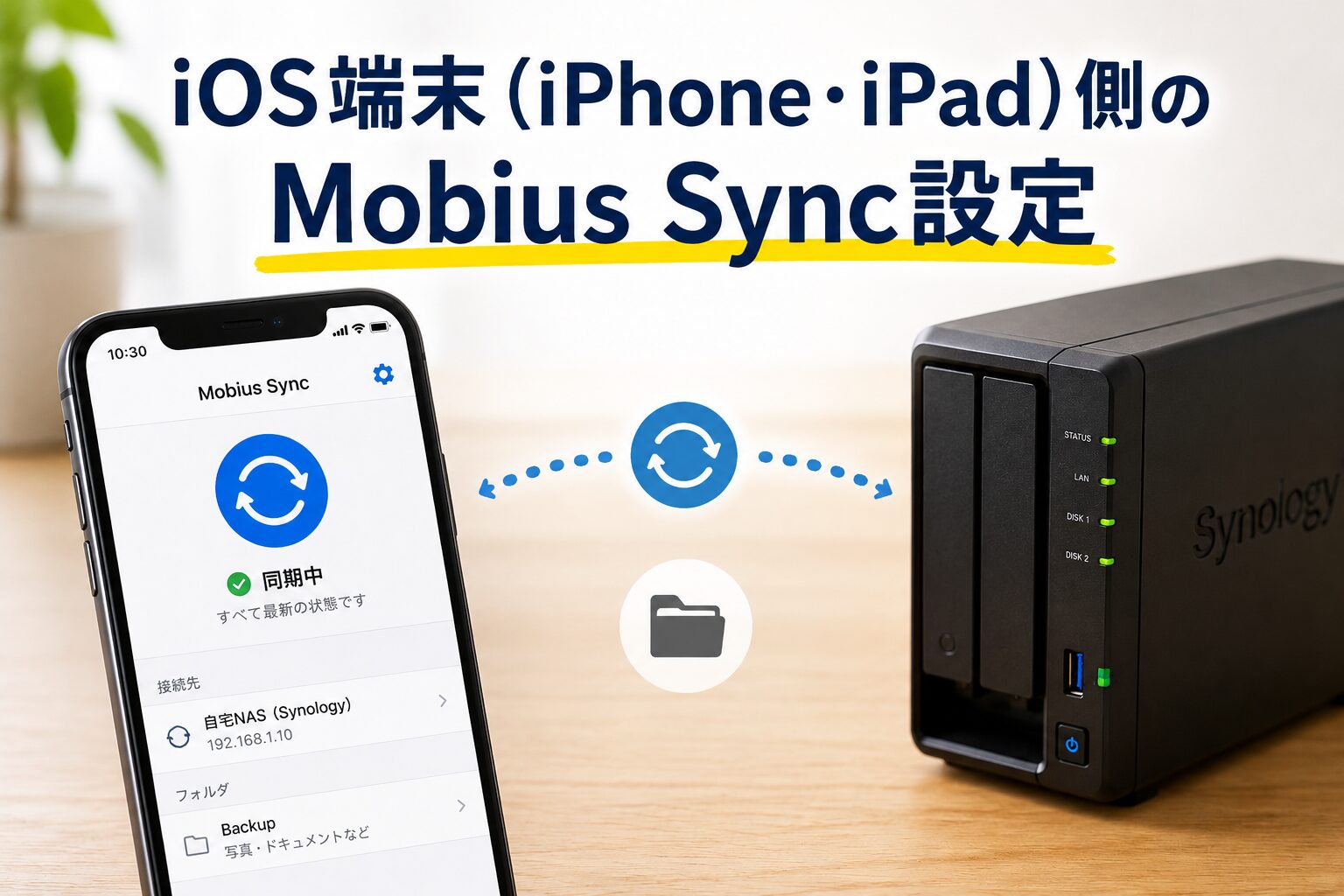
私の環境では、iOS側はMobius Sync Proを使用していますが、それでも端末スリープ中は同期タイミングに多少ラグを感じる場面があります。
そのため、
- Obsidian起動後に少し待つ
- Mobius Syncを時々開いて同期状態を確認する
程度の運用で使っています。
補足
実際の除外設定や、Windows・iPhone側の細かい設定については、別記事でまとめようと思っています。